Von 2D zu 3D: Ich habe das einfachste 3D Tool von Adobe getestet!
Hast du schon einmal überlegt 3D Design zu lernen und gedacht: "Das kann ich niemals. Das ist nichts für mich."?
Ich kenne dieses Gefühl. Als Kommunikationsdesignerin war 2D lange meine Welt: Procreate, Illustrator, InDesign, alles vertraut. Aber 3D? Das war immer so eine andere Liga. Etwas für die Leute, die jahrelang Blender oder Cinema 4D gelernt haben.
Bis ich Adobe Project Neo entdeckt habe. Und seitdem hat sich mein Blick auf 3D-Design komplett verändert.
In diesem Artikel teile ich mit dir, was Project Neo ist, was es kann und ob sich der Einstieg wirklich lohnt.
Lies am besten gleich weiter.
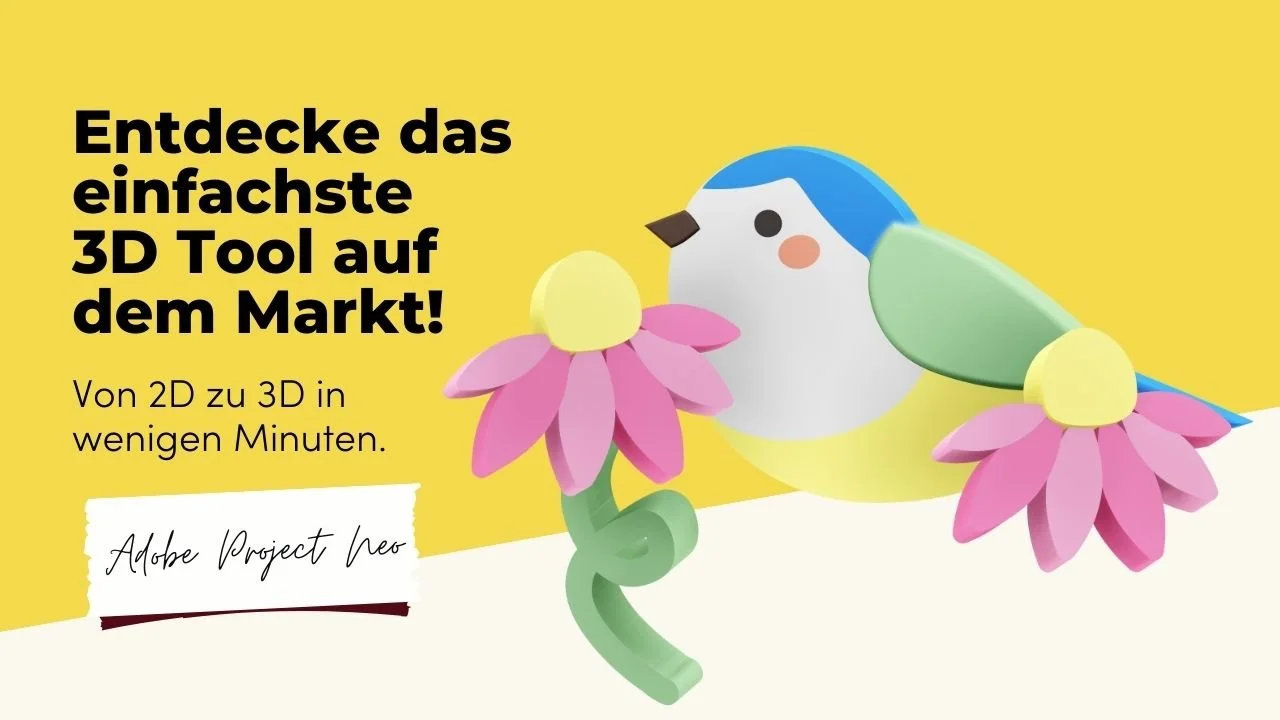
Was ist Adobe Project Neo überhaupt?
Adobe Project Neo ist ein browserbasiertes 3D-Design-Tool von Adobe, das sich speziell an Grafikdesigner und Kreative richtet, die bisher wenig bis keine 3D-Erfahrung haben. Also mich…haha. Das Besondere daran: Du arbeitest mit einer Oberfläche, die sich anfühlt wie Illustrator, also vertraut, aufgeräumt und intuitiv.
Statt komplizierter 3D-Modellierung arbeitest du mit vordefinierten 3D-Formen und -Objekten, die du mit deinen eigenen 2D-Designs kombinieren kannst. Du kannst Farben, Materialien und Beleuchtung anpassen und das alles in Echtzeit.
Klingt gut, oder? Ich fand das auf Anhieb spannend.
Warum 3D-Design immer wichtiger wird
Schau dir mal Instagram, Pinterest oder aktuelle Brand-Auftritte an. 3D-Elemente sind überall. Produkt-Mockups in 3D, animierte Logos, Verpackungsdesigns - die Kreativbranche entwickelt sich rasant weiter.
Und weißt du was? Genau wie damals, als alle sagten, "Social Media Design bringt doch nichts", oder "Reels macht doch keiner" und dann war es plötzlich der Standard. Ich habe das Gefühl, bei 3D ist es gerade genauso. Wer jetzt einsteigt, ist early.
Für mich persönlich war das der Moment, in dem ich dachte: Ich will das jetzt lernen, aber auf eine Weise, die sich nicht nach Überforderung anfühlt.
Von 2D zu 3D: So funktioniert der Workflow in Project Neo
So startest du mit Project Neo:
Alles was du brauchst ist eine Adobe ID und diese Website: https://projectneo.adobe.com. Da das Tool aktuell in der Beta Phase ist brauchst du kein Abo und kannst direkt loslegen. Damit klärt sich auch die Frage:
Ist Project Neo kostenlos?
Wenn du eine Adobe ID hast, kannst du Project Neo Beta aktuell (Stand Februar 2026) kostenlos nutzen.
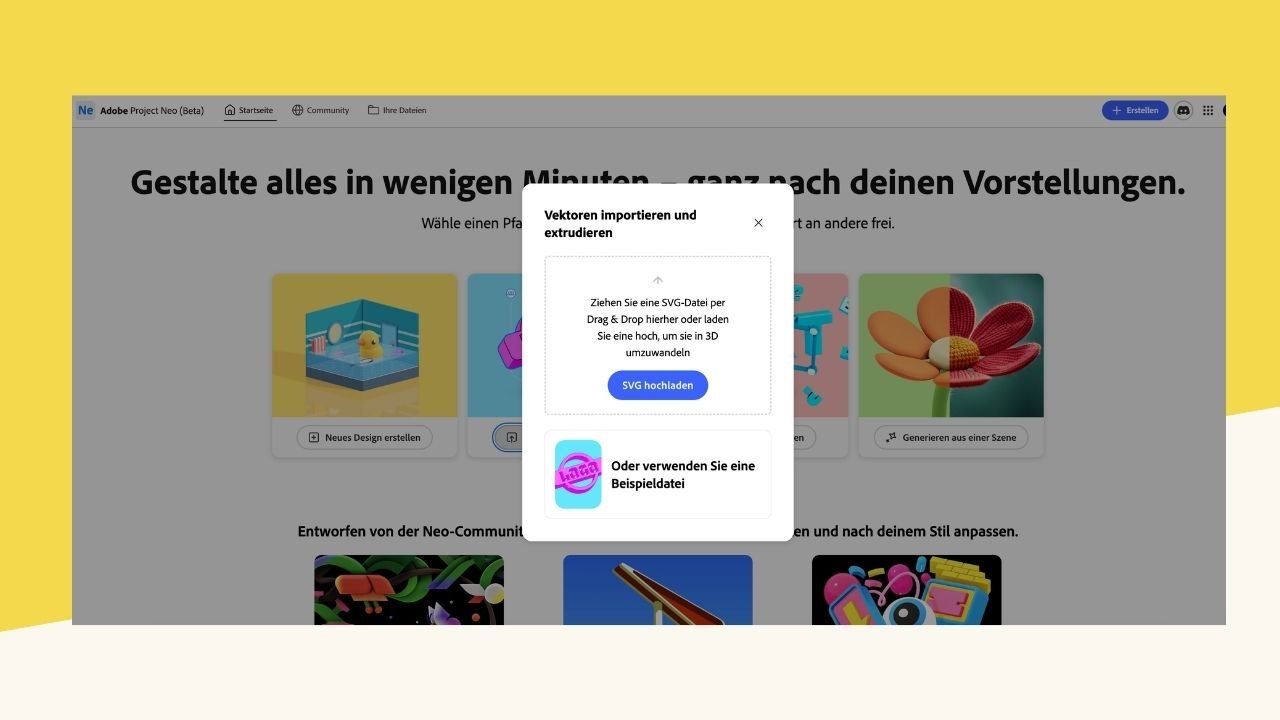
Einstieg 1: Eine SVG Grafik als Ausgangspunkt
Am einfachsten startest du, in dem du direkt eine eigene SVG Grafik aus Adobe Illustrator importierst. Deine 2D-Arbeit wird also zur Grundlage und du musst nicht bei 0 einsteigen. Ich nutze dafür zum Beispiel einfach Adobe Illustrator Designs, die ich bereits erstellt habe. Im Startmenü von Neo kannst “Vektor importieren” auswählen. Deine Vektordatei landet dann erst einmal flach auf deiner Zeichenfläche, hat aber bereits Tiefe. Mit dem Bewegungsmenü kannst du deine Zeichnung dann nach vorne kippen.
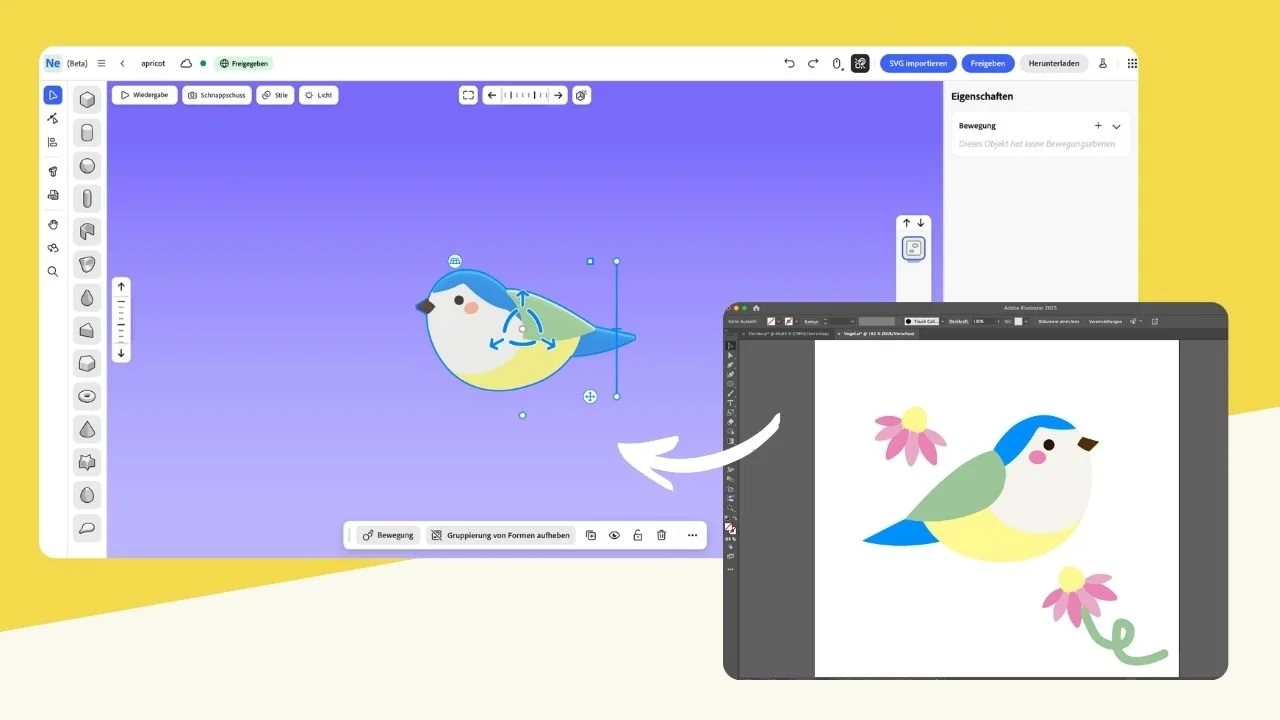
Im 3D Raum bewegst du Elemente nach vorne, hinten, oben und unten. Das kann am Anfang etwas verwirrend sein. Aber merke dir: Mit den Pfeilen ziehst du das Objekt und mit den Rändern drehst du das Objekt in die jeweilige Richtung. Mit dem kleinen Viereck kannst du deine Datei insgesamt vergrößern oder verkleinern. Verschieben geht am besten mit dem Kreuzmenü.
Wenn du eine Vektordatei mit mehreren Ebenen importierst, kannst du diese in Neo einzeln ansteuern. Wie in Illustrator arbeitest du hier mit Gruppen und kannst den Inhalt einer Gruppe bearbeiten oder einzelne Objekte zu Gruppen hinzufügen. Mich erinnert das alles sehr an Procreate oder Illustrator, daher habe ich mich sofort zurecht gefunden.
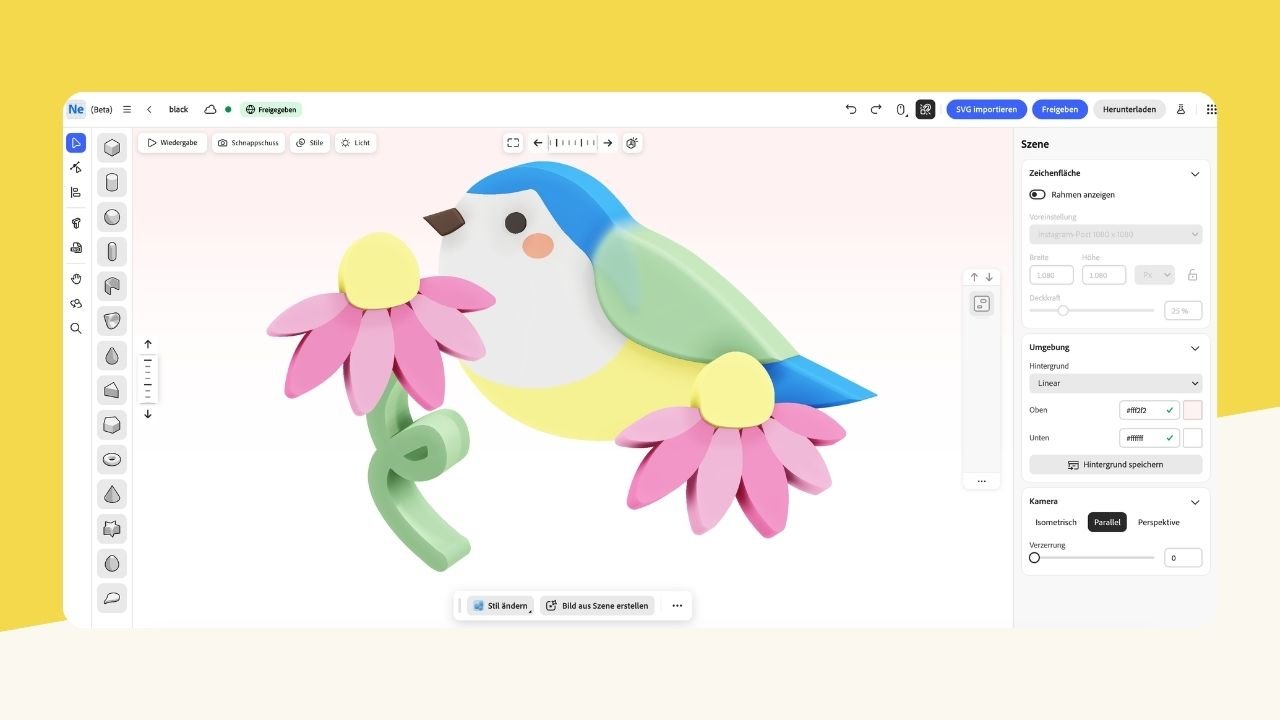
Übrigens: Illustrator hat ja ein eigenes 3D Tool integriert. Project Neo ist allerdings viel intuitiver und nicht so kompliziert. Zum 3D Tool in Illustrator habe ich bereits dieses YouTube Video veröffentlicht.
Du siehst also: Die einfachste Art Project Neo zu testen ist es also eine vorhandene 2D Illustration in Neo zu importieren und dann zu verschieben.
Einstieg 2: 3D - Objekte direkt in Neo kombinieren
Wenn du gerade keine Vektor Grafik zur Hand hast, kannst du auch einfach mit den vorhanden Grundformen arbeiten. Project Neo bietet eine gute Bibliothek an 3D-Grundformen wie Kugeln, Würfel, Zylinder und viele mehr. Diese kannst du frei positionieren, skalieren und mit deinen eigenen Designs kombinieren. Das geht erstaunlich schnell und intuitiv. Starte zum Beispiel mit zwei Kugeln: Einer Großen und einer Kleinen. Wenn du das Verbinden Werkzeug auswählst, bekommst du innerhalb kurzer Zeit eine Form für eine Ente hin. :-)
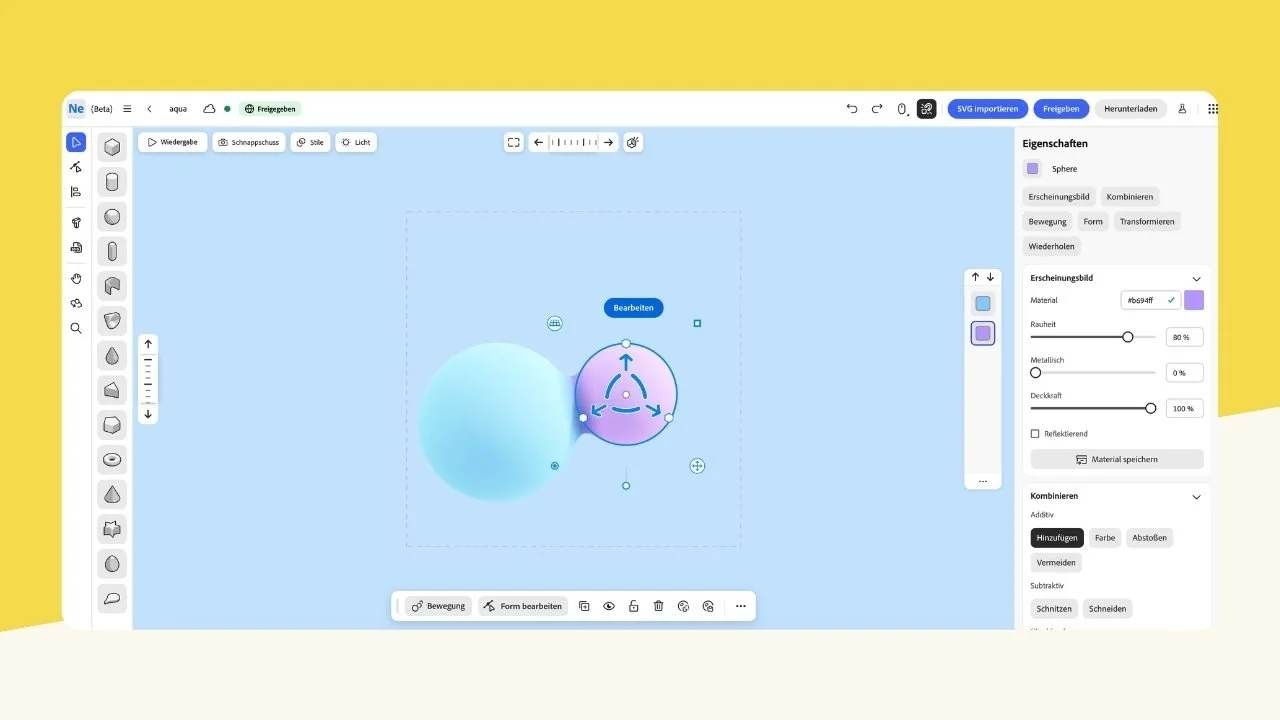
Du kannst die Eigenschaften der Objekte auf der rechten Menüseite anpassen. Steuere zum Beispiel das Erscheinungsbild, in dem du deiner Kugel eine andere Farbe und ein anderes Material gibst. Unter Form kannst du das Objekt bearbeiten. Nutze zum Beispiel Aufblähen oder Loch und schau was mit deinem Objekt passiert. Du kannst Objekte ausserdem transformieren, wiederholen und spiegeln.
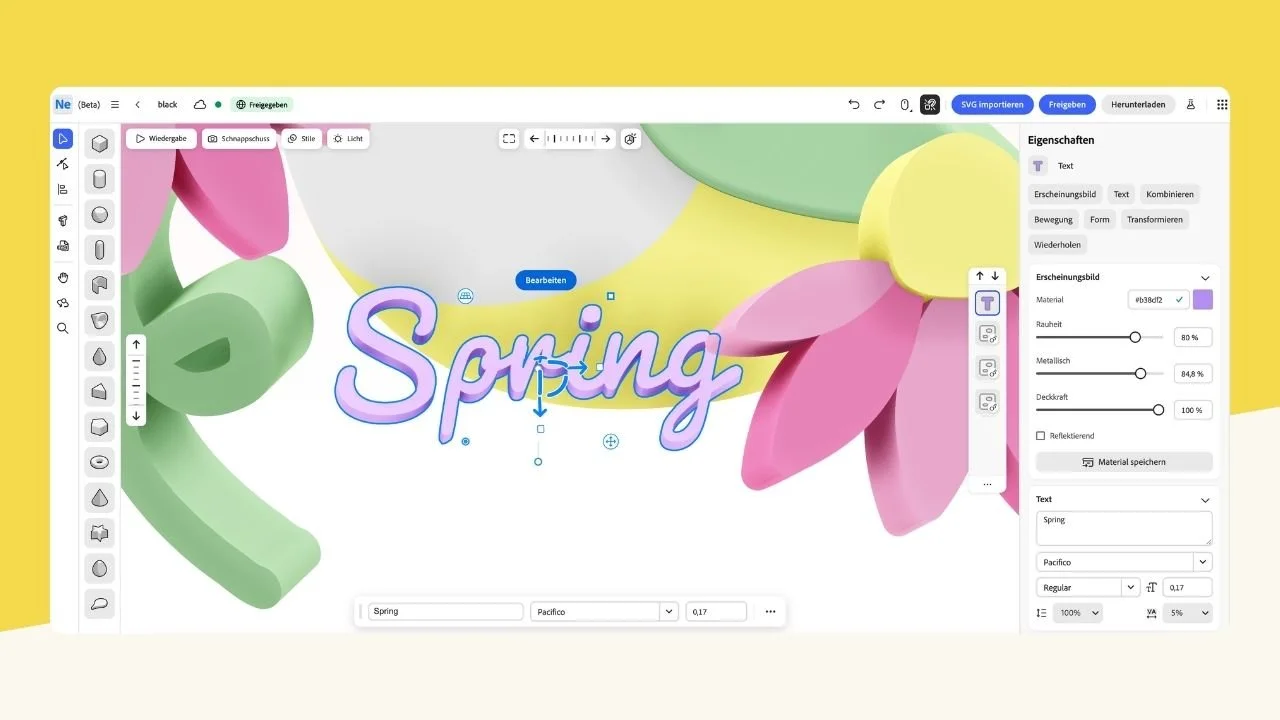
Einstieg 3: 3D Texte erstellen
Project Neo lässt sich perfekt dazu nutzen 3D Fonts zu erstellen. Im Menü auf der rechten Seite findest du die Möglichkeit einen 3D Text zu erstellen. Du kannst hier aus der Schriftbibliothek von Adobe wählen und die Schrift wie gewohnt bearbeiten.
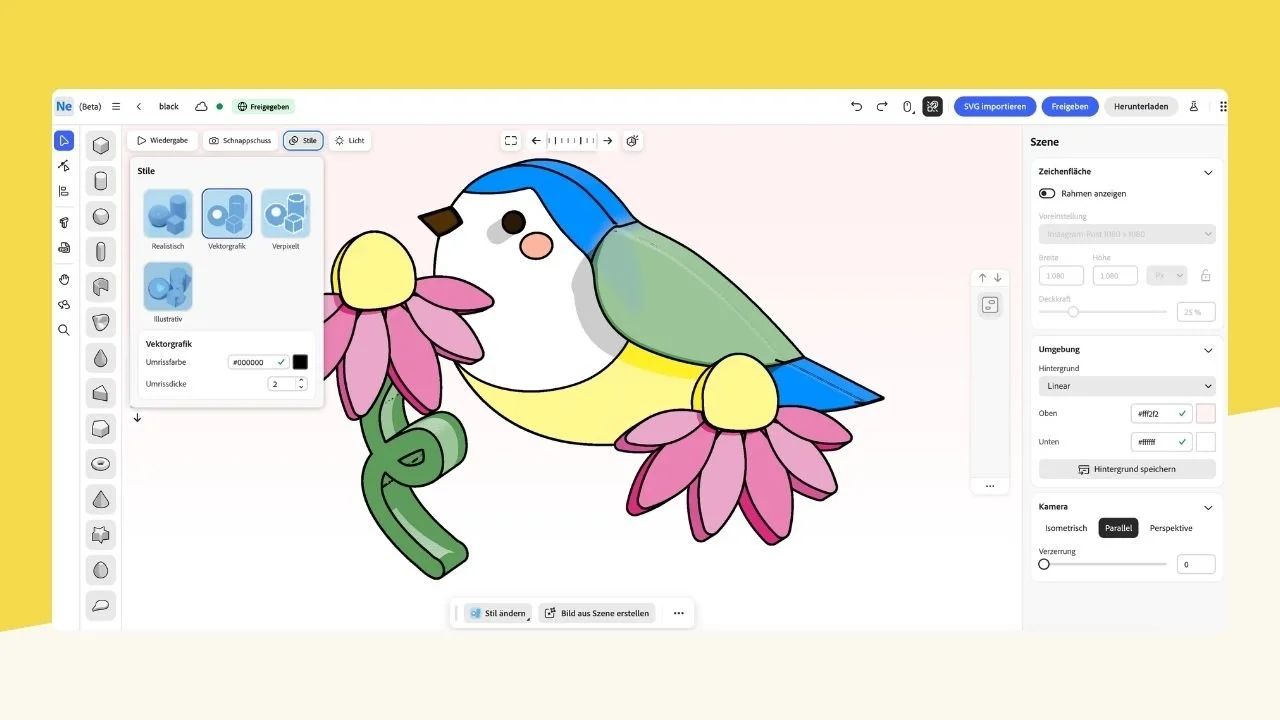
Schnelles Anwenden und Anpassen von Stilen
In Project Neo (Beta) kannst du ganz einfach den Look deiner Grafiken ändern. Experimentiere mit verschiedenen Stilfiltern, z. B. Realistisch, Vektorgrafik, Illustrativ und Pixelgrafik, um deine Grafik mit wenigen Klicks zu transformieren.
Materialien & Licht anpassen
Das ist der Moment, der mich wirklich begeistert hat. Du wählst Materialien und passt das Licht an und in Echtzeit verändert sich das gesamte Bild. Du siehst sofort, was dein Design macht. Kein Rendern, kein stundenlang warten.
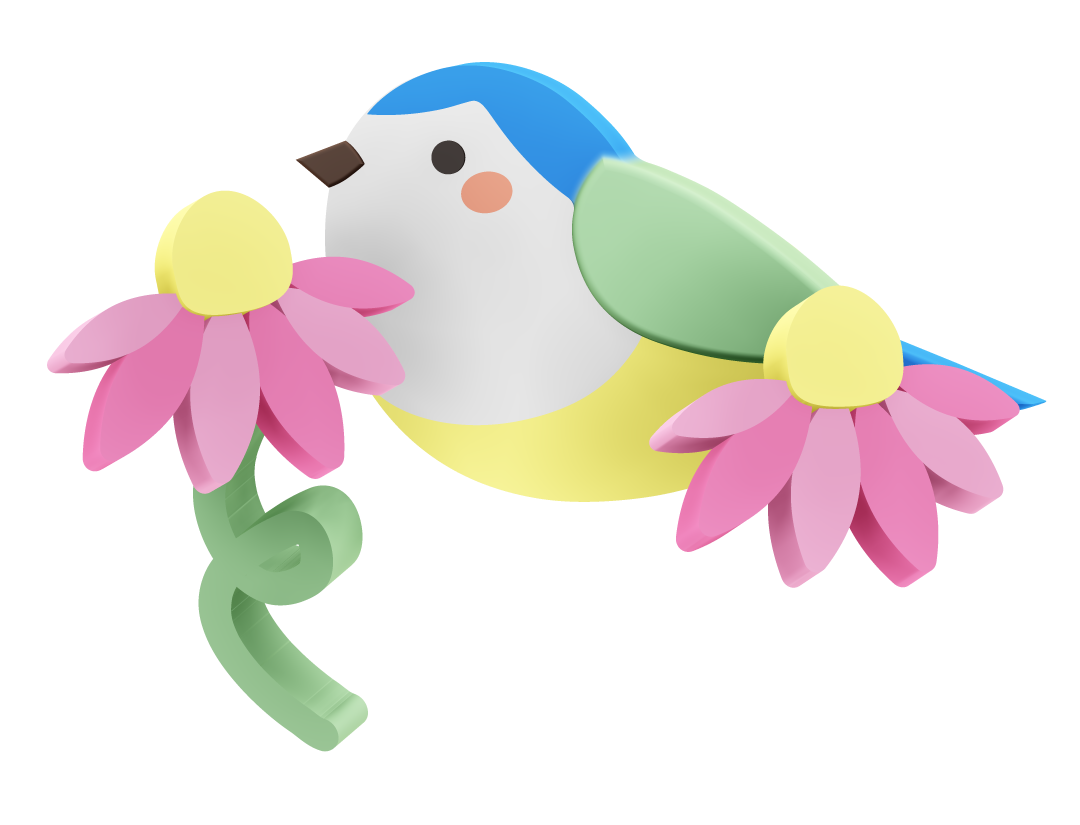
Exportieren & einsetzen
Am Ende exportierst du dein 3D-Design als SVG-, PNG-, JPEG- oder MP4-Datei, mit Optionen für Drehteller, Bumerang und Schattenspiel, um die Rotation der Schatten in der Szene anzuzeigen.
Aktuell ist es noch nicht möglich 3D-Datei zu exportieren. Laut offizieller Website, wird aber bereits daran gearbeitet.
Meine persönliche Meinung über Project Neo
Was mich besonders begeistert: Nach einer Stunde hatte ich mein erstes sauberes 3D-Bild. Das wäre mit klassischen 3D-Tools in dieser Zeit nicht annähernd möglich gewesen.
Was du aber unbedingt wissen solltest: Adobe Neo (Beta) ist kein vollständiges 3D-Programm wie Cinema 4D oder Blender. Es ist eher ein Einstieg und für schnelle, hochwertige 3D-Visuals für Branding oder Social Media. Ein echtes Manko ist, dass du keine 3D Grafiken exportieren kannst. Und manchmal stürzt das Programm mittendrin ab oder macht komische Dinge. :-) Aber das ist wohl normal für Beta Sachen.
Für wen ist Adobe Project Neo geeignet?
Project Neo ist genau das Richtige für dich, wenn du...
• als Grafikdesignerin oder Designer bereits mit Adobe-Tools arbeitest
• 3D-Design immer spannend fandest, aber nie den richtigen Einstieg gefunden hast
• dein Portfolio mit modernen 3D-Elementen erweitern möchtest
• schnell und unkompliziert hochwertige Visuals für Kunden oder Social Media erstellen willst
• keine Zeit hast, ein komplett neues Programm wie Blender von Grund auf zu lernen
Mein Fazit: Lohnt sich der Einstieg in 3D mit Project Neo?
Ja. Kurz und klar.
Adobe Project Neo ist das Tool, das ich gebraucht hätte, als ich zum ersten Mal über 3D nachgedacht habe. Es ist zugänglich, macht Spaß und produziert wirklich coole Ergebnisse, auch ohne jahrelange Vorkenntnisse.
Wie immer sage ich: Start small. Probiere es einfach mal aus. Lade eine eigene kleine SVG Grafik hoch, spiel mit den Materialien rum und schau, was passiert. Ich verspreche dir: Es ist gar nicht so schwer!
Wenn du dabei Unterstützung brauchst oder wissen willst, wie du 3D-Design in dein kreatives Business integrieren kannst, schreib mir gerne. Ich helfe dir dabei.
Hast du Project Neo schon ausprobiert?
Verrat mir in den Kommentaren, was deine ersten Eindrücke waren, oder ob du noch zögerst und warum. Ich lese alles und freue mich auf deine Antwort!
Alles Liebe,
deine Sophia
Weiterlesen? Diese Procreate Artikel könnten dich auch interessieren:
Die perfekte Farbpalette in Procreate: So findest (und speicherst) du deine Lieblingsfarben fürs digitale Zeichnen!
Weiße Ränder beim Füllen in Procreate: Das kannst du tun!
Licht & Schatten meistern in Procreate: Die Ebenenmodi einfach erklärt!
Nahtlose Muster erstellen in Procreate: So vermeidest du weiße Blitzer.
Wie funktionieren Masken in Procreate: Clippingmaske, Alphasperre & Maskieren erklärt
Animation in Procreate: 5 Expertentipps für Animationen in Procreate
Eigene Brushes in Procreate erstellen: Mach mit mir einen Punkte Brush
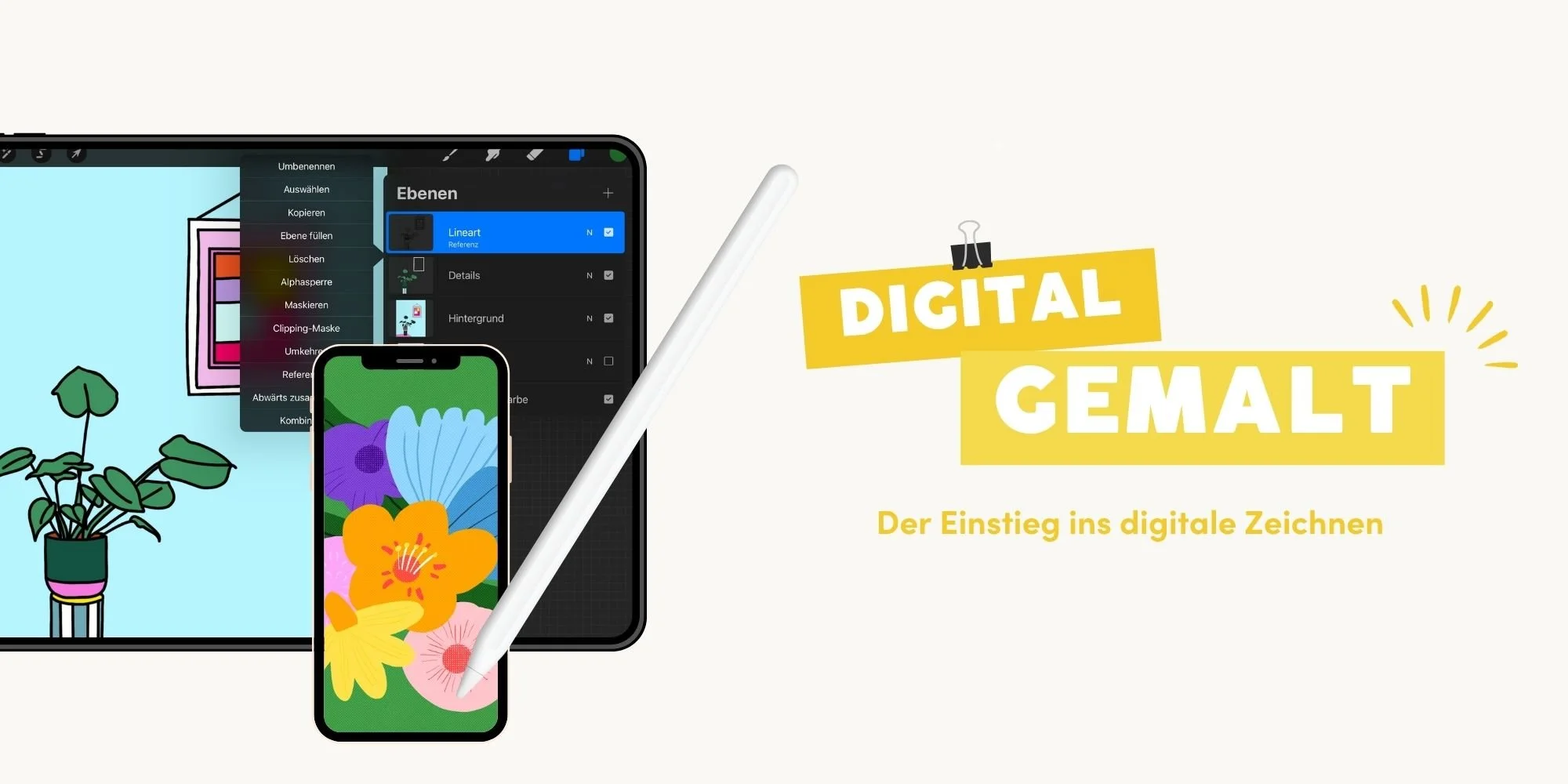
Kennst du schon Digital gemalt?
Digital gemalt ist dein entspannter Einstieg in die Welt des digitalen Zeichnens auf dem iPad.
In diesem Minikurs lernst du Schritt für Schritt, wie du dich sicher in Procreate bewegst, einfache Motive zeichnest und deine Ideen endlich nicht nur im Kopf, sondern auf dem Bildschirm zum Leben bringst.
Perfekt für dich, wenn du schon lange digital zeichnen willst, dich aber bisher nicht so richtig getraut hast.
Nach dem Kurs denkst du nicht mehr „Ich versteh das Programm nicht“, sondern:
„Okay wow, ich kann das ja wirklich.“ 🎨💛