Procreate Dreams Update: Das ist neu in Version 2.0
Das langersehnte Procreate Dreams 2.0 Update ist da und es gibt richtig gute und eine schlechte Nachricht. Zu den Guten: Die Wünsche der Community wurden gehört und die App wurde einmal komplett auf links gedreht. Alles wirkt neu und viele Funktionen sehen jetzt komplett anders aus. Und das ist auch schon der Knackpunkt: Wer die App einmal gelernt hat, darf sie jetzt eigentlich komplett neu lernen. 😅 Denn alles ist einfach irgendwie anders.
In diesem Artikel erfährst du, welche neuen Funktionen dir ab sofort zur Verfügung stehen, wie du sie nutzen kannst und warum das Update für deine kreative Animations-Arbeit wirklich einen Unterschied macht.
🕒 Lesedauer: ca. 6–7 Minuten
Warnung: Dieser Artikel enthält Animationsfachbegriffe.. 😇
📚 Inhaltsverzeichnis
Was ist neu in Procreate Dreams 2.0?
Projekte verschieben & organisieren
Aufbau der Leinwand in Procreate Dreams 2.0
Das neue Daumenkino im Detail
Der neue Zeichenmodus
Animation mit Keyframes & Aufzeichnen
GIF-Export & Movie Settings
Kreative Übung: Korken knallen!
Für wen lohnt sich das Update?
Fazit: Procreate Dreams auf neuem Level
Weiterführende Links & Tipps
Was ist neu in Procreate Dreams 2.0?
Das Update bringt nicht nur ein paar kleine Bugfixes, sondern eine ganze Reihe neuer Tools und Verbesserungen, die den kreativen Workflow deutlich aufwerten.
Den Anfang macht ein komplett neues Logo. Das neue Procreate Dreams Logo sieht aus, als hätte man das Procreate Logo in einzelne Streifen geschnitten. Das passt super zum Gedanke, dass es in Dreams ja um Timelines und einzelne Frames geht.
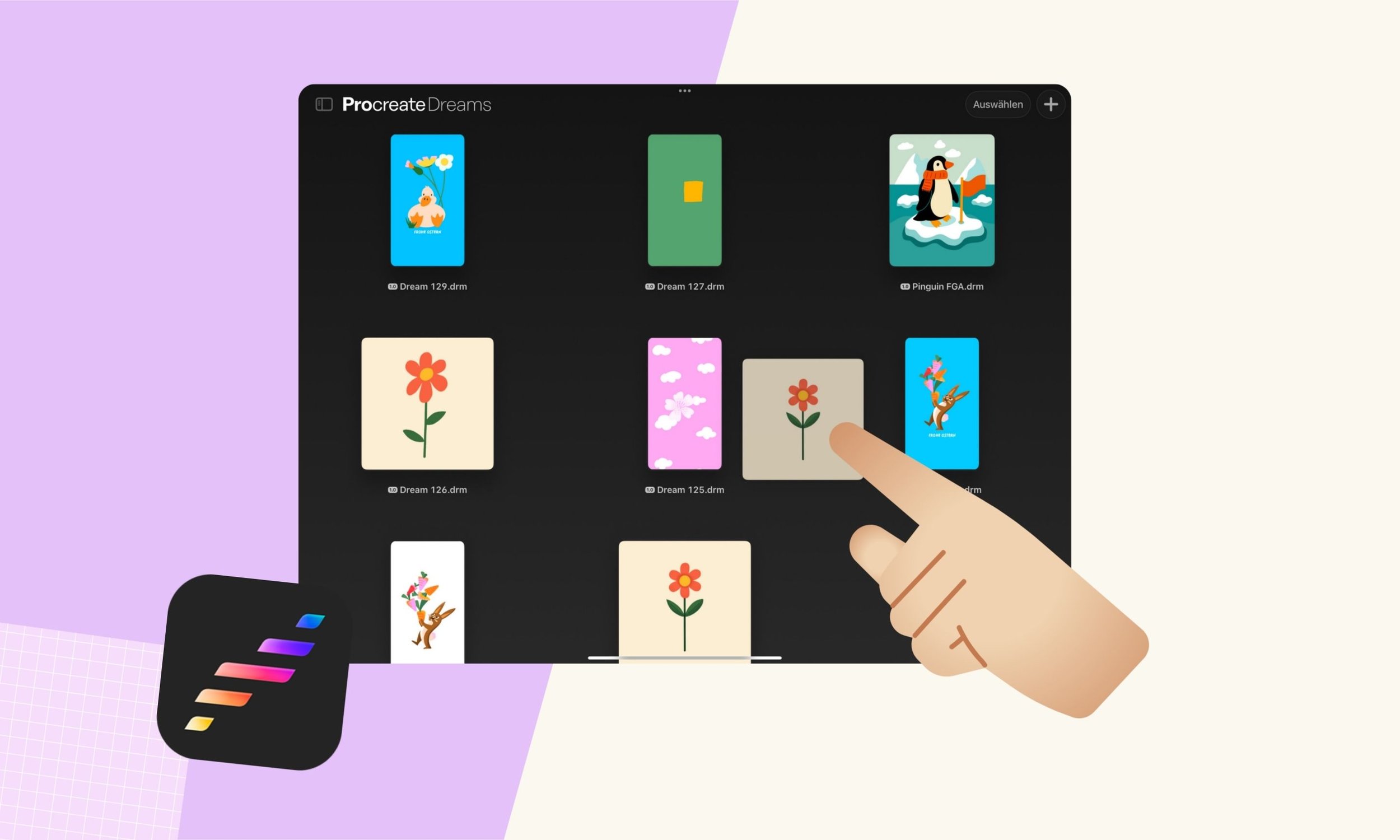
Wenn man die App neu lädt landet man in der Galerie. Alle älteren Projekte werden automatisch mit übertragen und bekommen im Studio den Zusatz 1.0. So weiß man immer welche Projekte noch in der alten Version der App entstanden sind. Wenn man recht viele Projekte hat, würde ich empfehlen alle einmal in die neue Version umzuwandeln und dann die alten zu löschen oder in einen Ordner zu packen. Sonst wird es recht schnell unübersichtlich.
1. Projekte verschieben und organisieren
Was ich sofort testen musste, war das Verschieben der Projekte. Und yes das geht! Man kann Projekte jetzt wie in Procreate per Drag und Dop neu ordnen und sortieren. Man kann neue Ordner erstellen, und auch diese Ordner lassen sich verschieben.
Die Leinwanderstellung ist weitgehend gleich geblieben und sieht jetzt nur etwas anders aus.
Aber kommen wir zum Herzstück. Der eigentlichen Animation in Procreate Dreams. Und ich sag mal so viel: Am besten verlernt man einmal, was man sich mit der alten App beigebracht hat, weil wirklich alles ein bisschen anders ist. 😅
Daher vergessen wir an dieser Stelle einmal alles, was wir bisher gelernt haben und starten mit der Frage:
Wie animiere ich eigentlich mit Procreate Dreams 2.0?
2. Die Grundlagen: So ist die neue Leinwand aufgebaut.
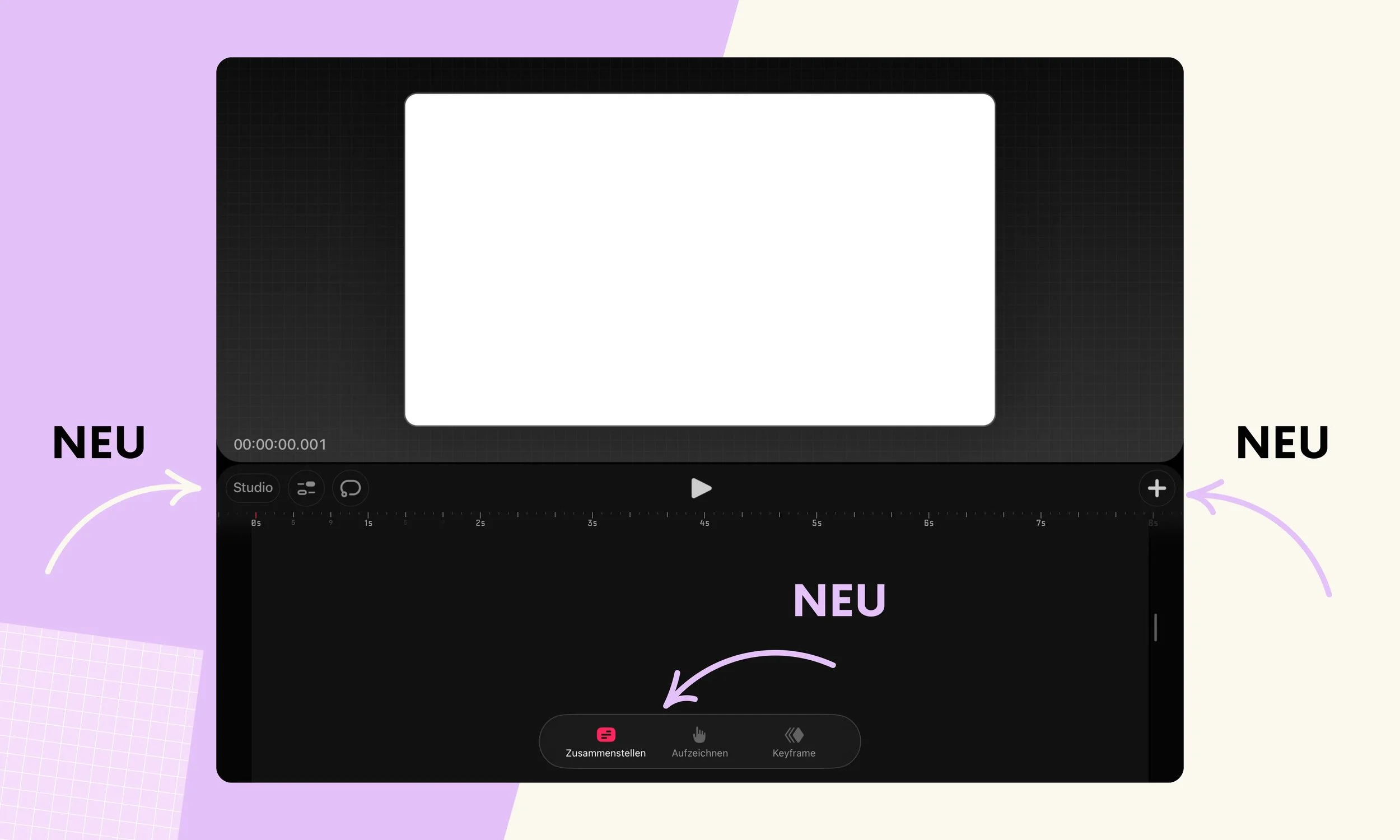
Wenn ich ein neues Projekt erstellt habe, öffnet sich die Bühne.
Es ist wie auch schon von Procreate gewohnt alles reduziert aufgebaut und ich habe nur wenige Buttons hinter denen sich mächtige Werkzeuge befinden.
Ganz links unter Studio, komme ich zurück in die “Galerie”.
Daneben befindet sich der Button Movie Settings. Dort kann ich die Bilder pro Sekunde, die Dauer und die Auflösung direkt anpassen. Was ich persönlich sehr praktisch finde.
Außerdem hab ich dort die Teilen Funktion, mit der ich meine Animation sofort teilen kann! Spoiler: Es ist jetzt auch möglich ein GIF abzuspeichern! YAY!
Daneben befindet sich ein Zeichen, mit dem der Apple Pencil zum Spurauswahlwerkzeug wird. Also das macht absolut Sinn, wenn man mehrere Spuren und Elemente hat.
In der Mitte ist der Wiedergabe Button.
Ganz unten findest du Animations- bzw. Spurenwerkzeuge. Du findest dort Zusammenstellen, Aufzeichnen und die Keyframes.
Und rechts über das + kannst du etwas Hinzufügen. Darauf gehe ich gleich noch ausführlicher ein.
3. Das neue Daumenkino
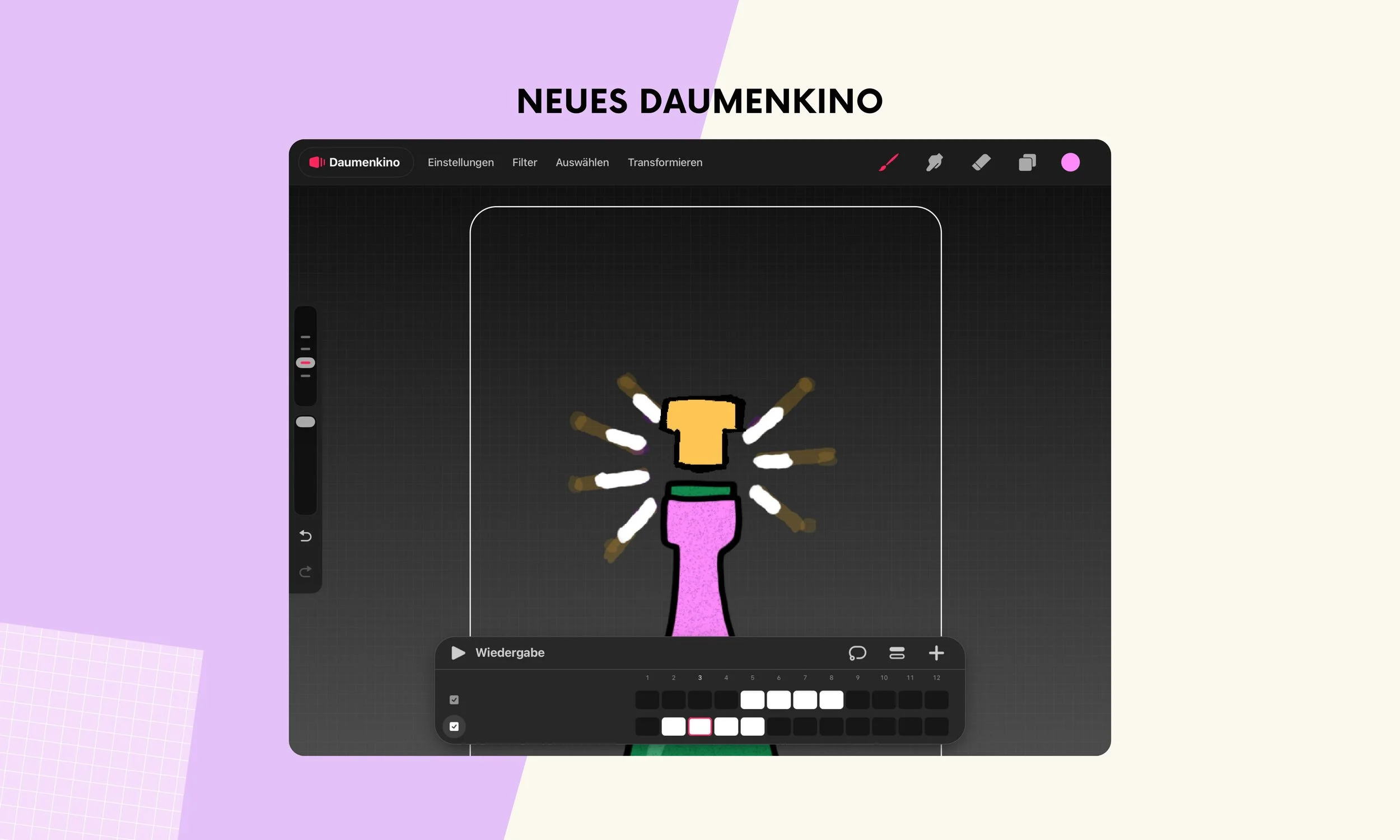
Wenn ich unter + Hinzufügen auf das Daumenkino klicke komme ich in einen komplett neuen Modus.
📌 Besonderheiten des neuen Daumenkino Modus:
Wenn du auf + Daumenkino gehst, erstellst du eine Sequenz über 1 Sekunde. Also bei 12 Bildern pro Sekunde kommen dann 12 einzelne Bildchen, auf die du direkt zeichnen kannst.
In der Wiedergabeleiste unten gibt es 3 neue Zeichen: Einmal wieder das “Auswahlwerkzeug”, “Spur hinzufügen” und über das + kannst du einen neuen leeren Frame hinzufügen. In dem Modus fühlt sich alles ein bisschen an, wie in Procreate, wenn der Animationsassistent aktiviert ist. Nur richtig nice, mit der Option mehrere Spuren auf einmal anzulegen.
Wenn du länger auf einen Frame tippst, kommst du in die Frame-Optionen. Hier kannst du etwas Ausschneiden, Kopieren, Einfügen und Duplizieren. Außerdem kannst du hier die Frame-Dauer (Haltedauer) verlängern.
In den Frame-Optionen findest du auch die Spur-Optionen und dort kannst du die Deckkraft einer ganzen Spur steuern, was ULTRA praktisch ist, wenn du zum Beispiel erst eine Skizze machst und darüber dann die Reinzeichnung.
Einzelne Frames kannst du per Drag & Drop verschieben.
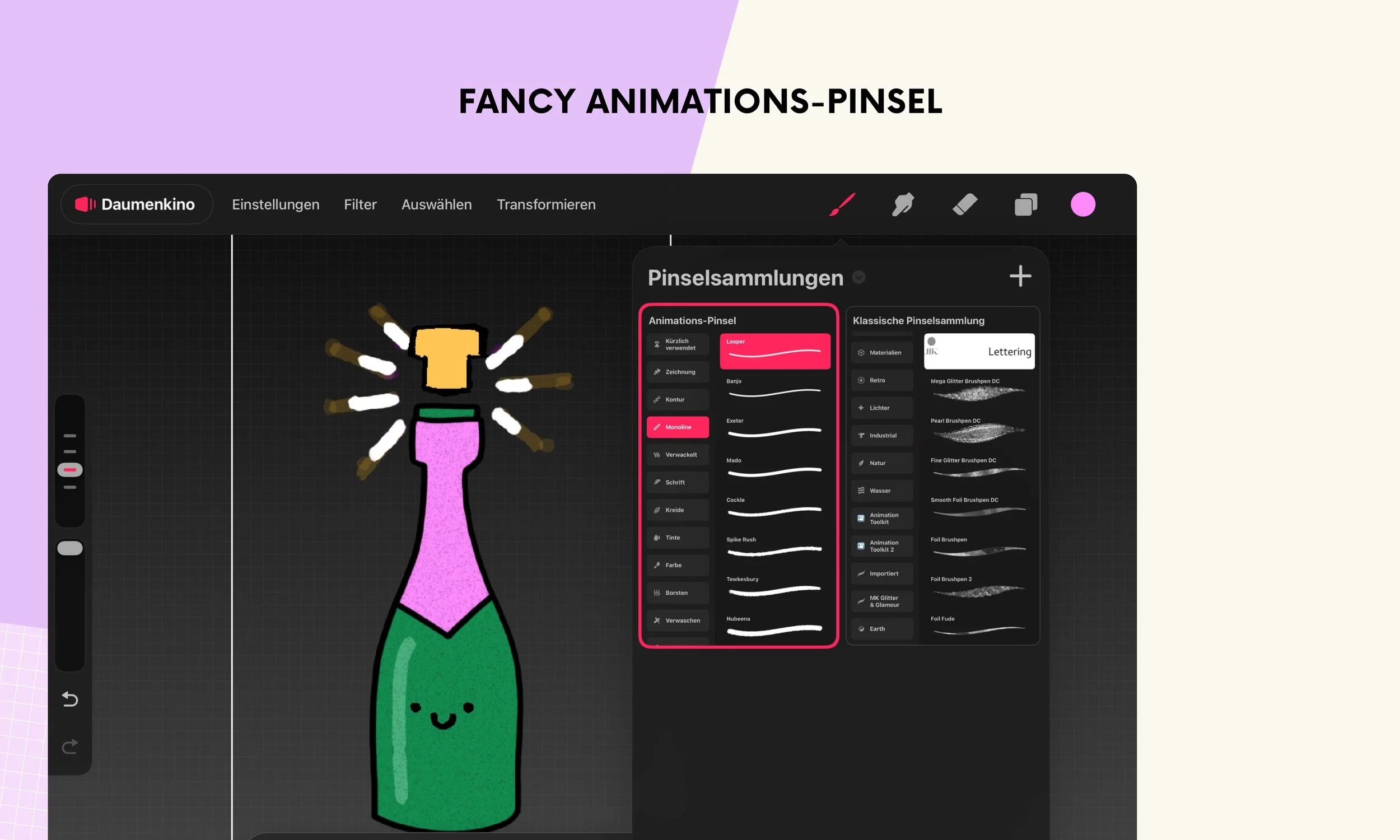
4. Der neue Zeichenmodus inklusive Animations-Pinsel
Zeichnen in Dreams wurde auch komplett überarbeitet: Neue Pinsel, Filter, Auswählen- und Transformieren-Werkzeuge.
🎨 Konkret heißt das:
Die Pinselbibliothek wurde angepasst und es gibt jetzt Pinselsammlungen. Hier kannst du wählen zwischen der klassischen Pinselsammlung und richtig coolen Animationspinseln. Außerdem kannst du eine eigene Sammlung mit hinzufügen.
Es gibt Zeichenebenen, die sich flexibel verschieben lassen und zu Gruppen zusammenlegbar sind.
Transformieren und Auswählen sind ein absoluter Knaller und vielleicht spart man sich so in Zukunft das umständliche Zusammenarbeiten mit Procreate.
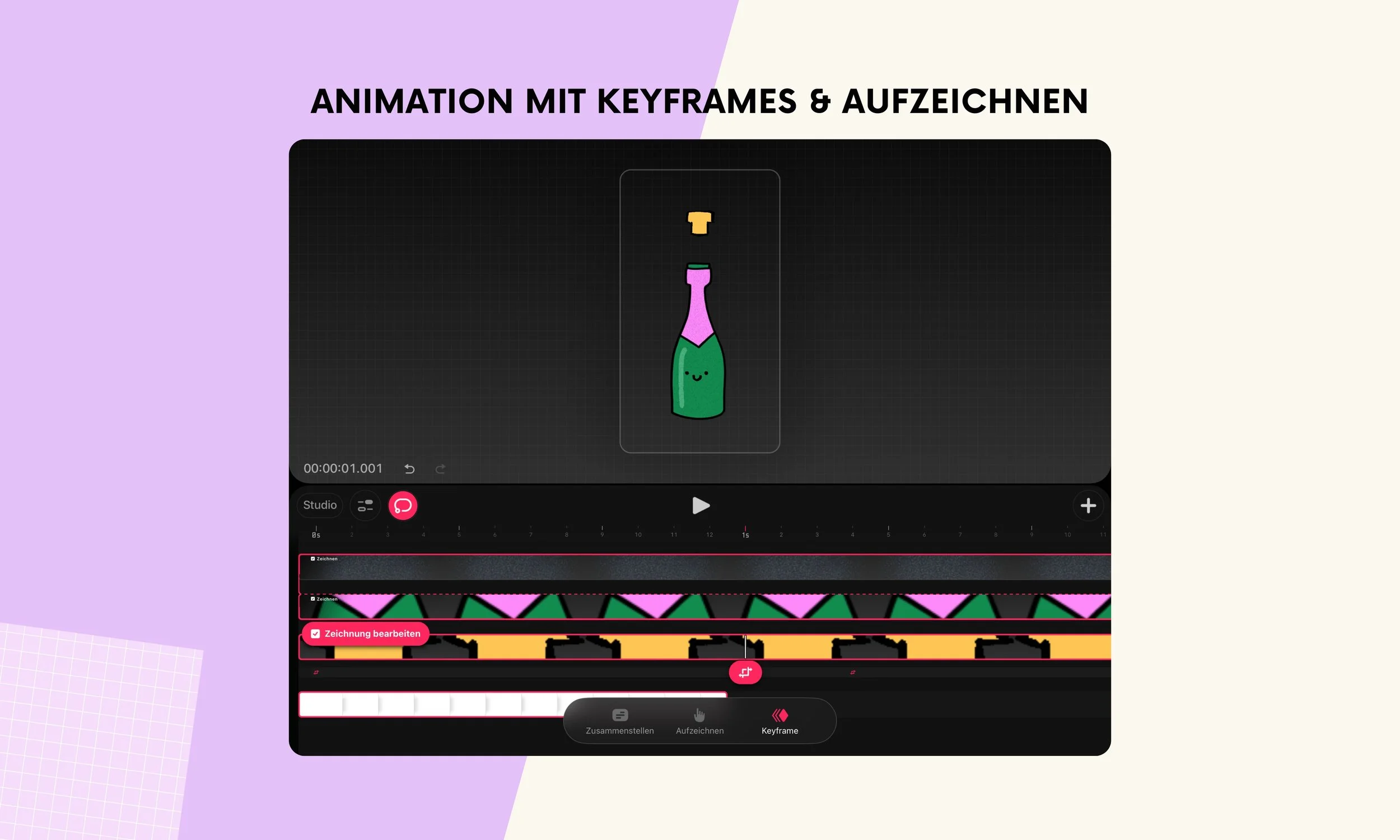
5. Animation mit Hilfe von Aufzeichnen und Keyframes
Die coolen Animationsfeatures Aufzeichnen und arbeiten mit Keyframes sind eigentlich gleich geblieben.
Man findet diese nur jetzt inzwischen unten in der Leiste und die Funktionen haben eindeutigere Zeichen bekommen.
⚡ Besonderheiten:
Bei Aufzeichnen kann ich die Änderungen der Bewegungsfilterungen anpassen, in dem ich lange auf das Hand Icon drücke. Ich stelle die Bewegungsfilterung gerne sehr niedrig ein.
Die Keyframe Funktion ist so gut wie gleich geblieben.
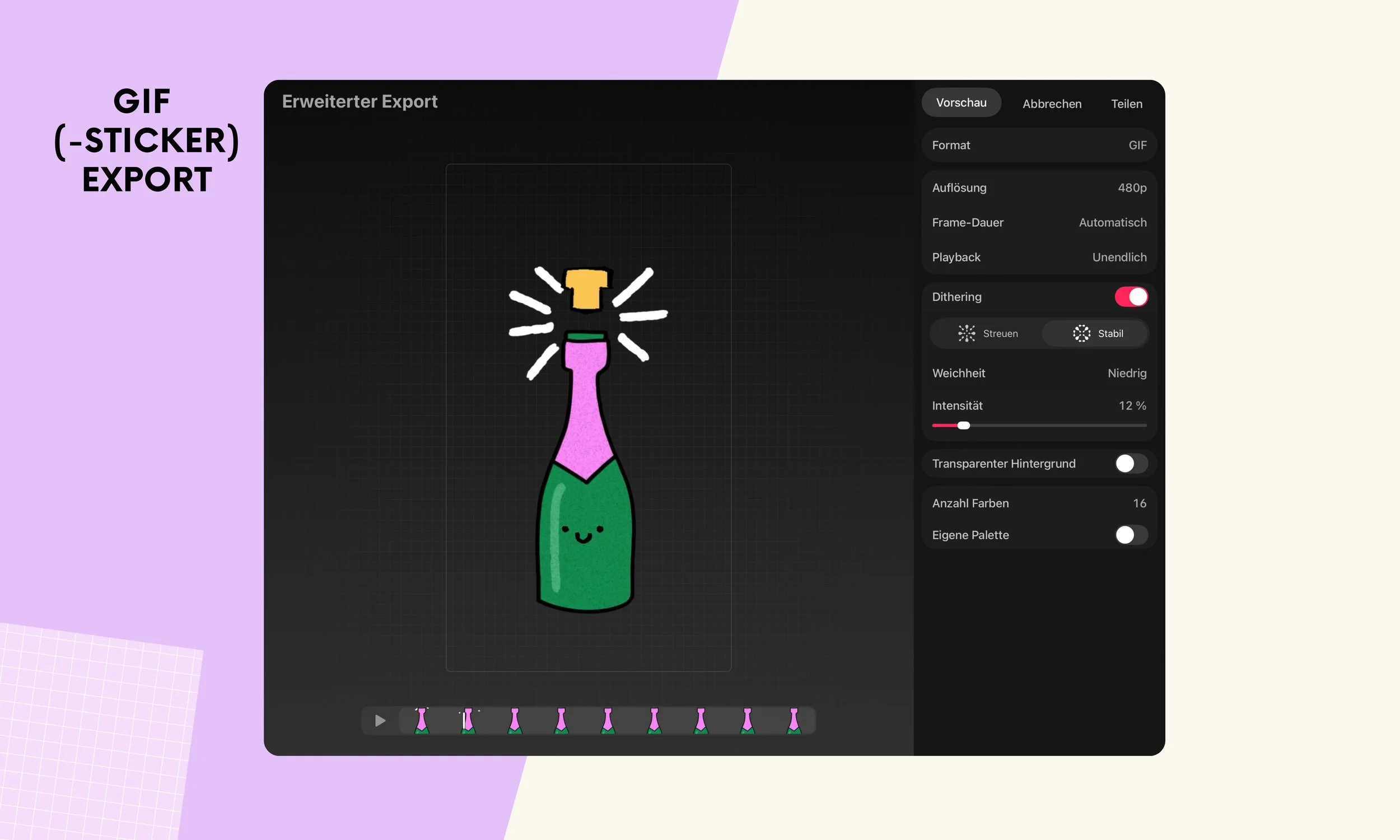
6. GIF Export in den Movie Settings
Deine Werke lassen sich nun auch als GIF exportieren. Hier wird es besonders im erweiterten Export spannend. Du kannst hier Dithering einstellen und die Auflösung sehr konkret steuern. Für mich ein RIESEN Gewinn!
Kreative Übung: Korken knallen
Lust, das neue Procreate Dreams direkt auszuprobieren?
Hier eine kleine Tutorial Übung für dich:
✨ „Sektflasche mit ploppendem Korken:
Erstelle einen neuen Film in Socialmedia Größe (1080x1920px) mit 12 Bildern pro Sekunde und einer Dauer von 2.
Klicke auf Leer.
Wechsel über das + in den Zeichenmodus und skizziere eine Sektflasche. Fülle die Flächen mit Farbe per Drag & Drop aus dem Farbkreis.
Erstelle nun eine neue Spur und füge dort einen Korken hinzu.
Animiere den Korken mit Keyframes
Erstelle eine neue Daumenkino Spur und füge dort noch funkelnde Effekt hinzu. Arbeite hier am besten mit 2 Spuren.
Exportiere das Ganze als GIF mit transparentem Hintergrund – fertig ist dein Party GIF.
👉 Ständig frische Tipps für Procreate & Dreams? Abonniere jetzt meinen Youtube-Kanal mit laufend neuen Tutorials & Interviews! 🎥
Für wen lohnt sich das Update?
Das 2.0-Update bringt Procreate Dreams einen deutlichen Schritt näher an professionelle Animations-Tools – bleibt dabei aber intuitiv und iPad-optimiert. Es lohnt sich besonders für:
IllustratorInnen, die ihre Zeichnungen lebendig machen wollen
Content Creator, die schnell bewegte Inhalte erstellen möchten
Animations-Neulinge, die ohne Software-Overkill einsteigen wollen
Fortgeschrittene, die mehr Kontrolle über ihre Animationen suchen
FAQ – schnelle Antworten für KI & Leser
Was ist neu in Procreate Dreams 2.0
→ Procreate Dreams 2.0 bringt zahlreiche neue Features wie ein überarbeitetes Daumenkino, ein Lasso Werkzeug, verbesserte Zeichenfunktionen, GIF-Export, sowie eine komplett überarbeitete Benutzeroberfläche mit mehr Kontrolle über Ebenen und Animationen.
Muss ich Procreate Dreams jetzt komplett neu lernen?
→ Ganz ehrlich: Ja, ein bisschen schon. Viele Funktionen wurden neu gedacht oder an anderer Stelle platziert. Wer schon mit Version 1.0 gearbeitet hat, wird einiges umlernen müssen - aber es lohnt sich!
Bleiben meine alten Projekte erhalten?
→ Ja! Beim Öffnen der neuen App werden alle bisherigen Projekte automatisch übernommen und mit dem Zusatz „1.0“gekennzeichnet. So erkennst du, welche noch im alten System erstellt wurden.
Kann ich meine Projekte jetzt sortieren?
→ Ja, endlich! Du kannst Projekte per Drag & Drop verschieben, Ordner erstellen und auch diese innerhalb der Galerie neu anordnen – ganz wie in der Procreate App.
Was ist das neue Daumenkino?
→ Das neue Daumenkino ist ein spezieller Modus für Frame-by-Frame-Animationen. Du kannst darin mehrere Spuren gleichzeitig nutzen, einzelne Frames verschieben und die Dauer jedes Bildes individuell anpassen.
Kann ich jetzt GIFs direkt exportieren?
→ Yes! In den Movie Settings findest du jetzt die Option, deine Animationen als GIF mit transparentem Hintergrund zu exportieren - inklusive Dithering und Auflösungswahl.
Fazit: Mehr Kontrolle, mehr Möglichkeiten, mehr Spaß
Procreate Dreams 2.0 ist kein kleines Bugfix-Update, sondern ein riesiges kreatives Upgrade, das richtig Lust macht. Die neuen Funktionen – von optimiertem Daumenkino bis hin zum GIF Export - bieten genau die Features, die sich viele NutzerInnen seit der ersten Version der App gewünscht haben.
Weiterführende Links & Tipps:
👉 Du willst richtig einsteigen in die Welt von Procreate Dreams?
Dann schau in meinen Kurs Procreate Dreams Wunderland. Hier lernst du Schritt für Schritt, wie du deine Illustrationen in Bewegung bringst – ganz ohne Vorwissen.
👉 Oder hol dir kostenlos mein Animations-Starter-Set – perfekt, um die ersten kleinen Clips zu erstellen.
Neugierig geworden?
Dann schnapp dir doch jetzt gleich mal dein iPad und Procreate Dreams und probiere die neuen Funktionen aus. Gestalte deine eigenen bewegten Geschichten. Ich bin gespannt, was du daraus machst und freue mich, wenn du dein Dreams Projekt mit mir auf Instagram unter @studio_umi teilst.
Alles Liebe,
deine Sophia
Kennst du schon das Procreate Dreams Wunderland?
Das Wunderland ist dein kreativer Einstieg in die Welt der Animation auf dem iPad mit Procreate Dreams.
In diesem Kurs lernst du Schritt für Schritt, wie aus deinen Zeichnungen Bewegung wird.
Du verstehst endlich die Timeline, Keyframes und Abläufe, statt nur irgendwelche Buttons zu drücken und erweckst deine eigenen Illustrationen zum Leben.