Herbstliche Muster mit Procreate erstellen – so gehe ich vor
Ich liebe diese Jahreszeit im Studio: Draußen werden die Blätter bunt, drinnen fülle ich meine Canvas mit Kürbissen, Eicheln und warmen Erdtönen. Herbstmuster gehören für mich zu den dankbarsten Motiven überhaupt – sie verzeihen kleine Unregelmäßigkeiten, und selbst ein einfaches Motiv wirkt sofort gemütlich.
Hier zeige ich dir Schritt für Schritt, wie ich ein nahtloses Herbstmuster in Procreate aufbaue.
Was du brauchst
Procreate (aktuelle Version)
Ein iPad mit Apple Pencil
Etwas Zeit ohne Ablenkung – gerne mit Tee
Schritt 1: Die Leinwand richtig einrichten
Ich starte immer mit einer quadratischen Leinwand, meistens 3000 × 3000 px bei 300 dpi. Das reicht locker für Druckprodukte später und lässt sich gut kacheln. Falls du das Muster nur digital nutzen willst, reichen auch 1500 x 1500 px.
Schritt 2: Motive sammeln, bevor du zeichnest
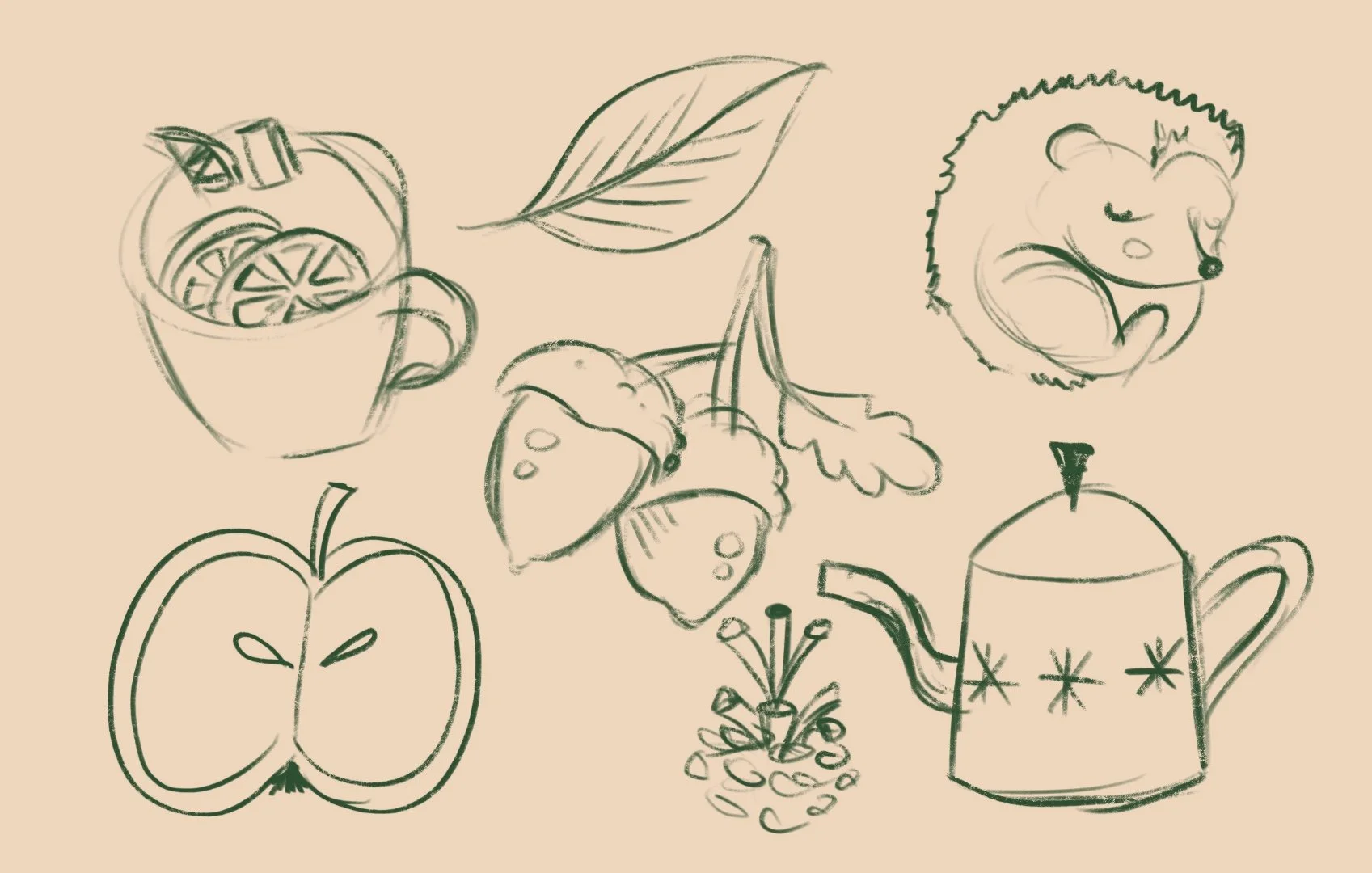
Bevor ich überhaupt den Pencil ansetze, scribble ich 4-6 Herbstmotive, die ich verwenden möchte – zum Beispiel ein Blatt, eine Eichel, einen Apfel, eine Teekanne. Weniger ist hier wirklich mehr. Ein Muster mit drei gut gezeichneten Elementen wirkt oft ruhiger und hochwertiger als eines mit zehn.
Ich skizziere jedes Motiv einzeln auf einer eigenen Ebene, bevor ich ans eigentliche Muster gehe.
Schritt 3: Farbpalette festlegen
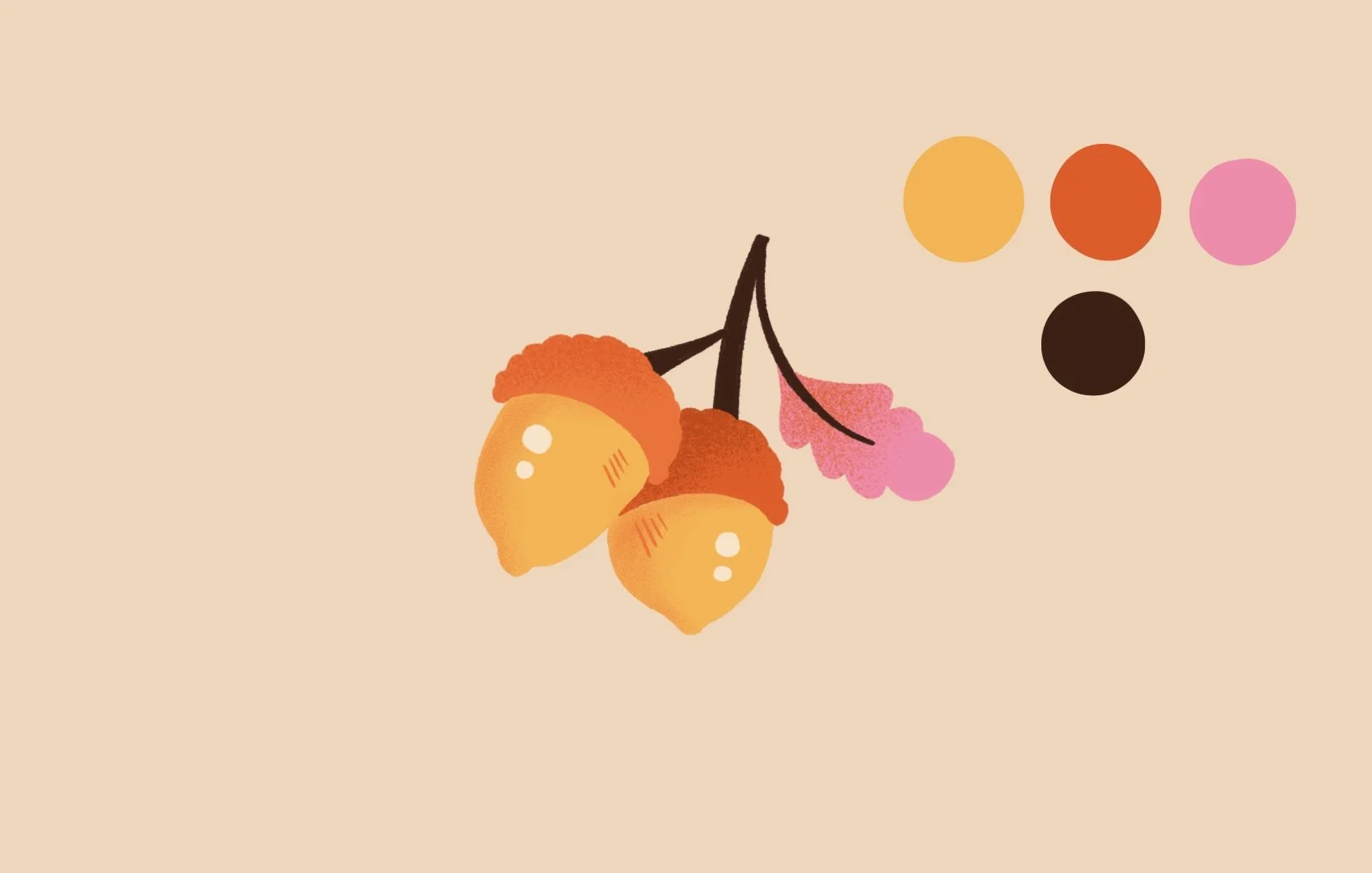
Bevor ich meine Motive fertig zeichne, lege ich mir eine kleine Palette mit 5-6 Farben an – meistens ein warmes Ocker, ein tiefes Rostrot, ein gedecktes Grün, ein Creme-Ton und ein dunkles Braun für Akzente. Ich speichere diese Palette in Procreate, damit ich beim Einfärben nicht ständig neue Farben mische und das Muster am Ende stimmig aussieht.
Schritt 4: Jedes Motiv auf einer eigenen Ebene zeichnen & färben
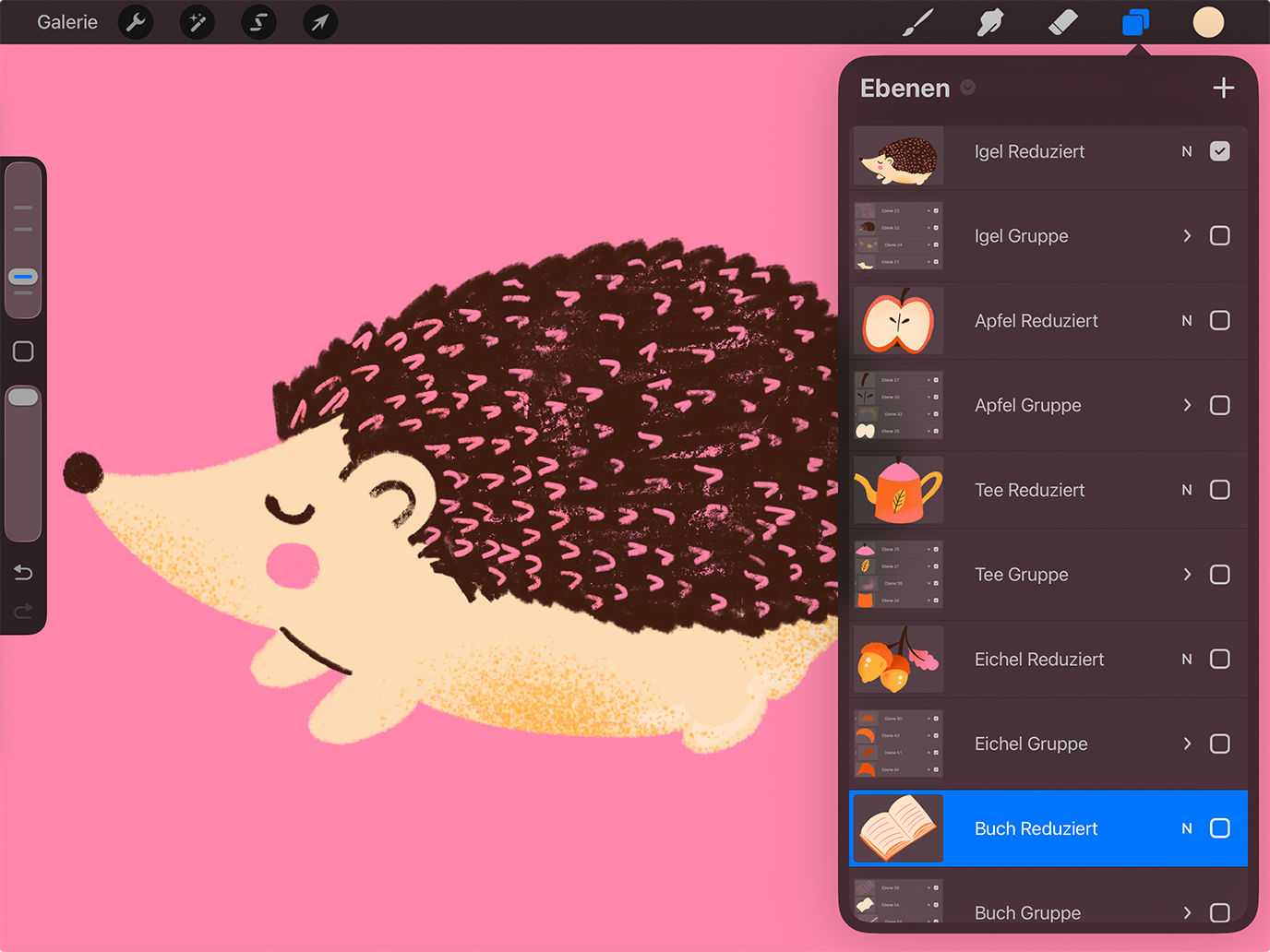
Das ist der Punkt, an dem viele abkürzen wollen – tu es nicht. Jedes einzelne Element bekommt seine eigene Ebene. Das kostet am Anfang etwas mehr Klicks, macht dir das Leben aber später deutlich leichter, wenn du Größen und Positionen anpassen willst.
Für die Blätter nutze ich meist einen Pinsel wie den Monoline für die Kontur und fülle dann die Fläche mit Farbe.
Schritt 5: Die Motive zum Muster anordnen
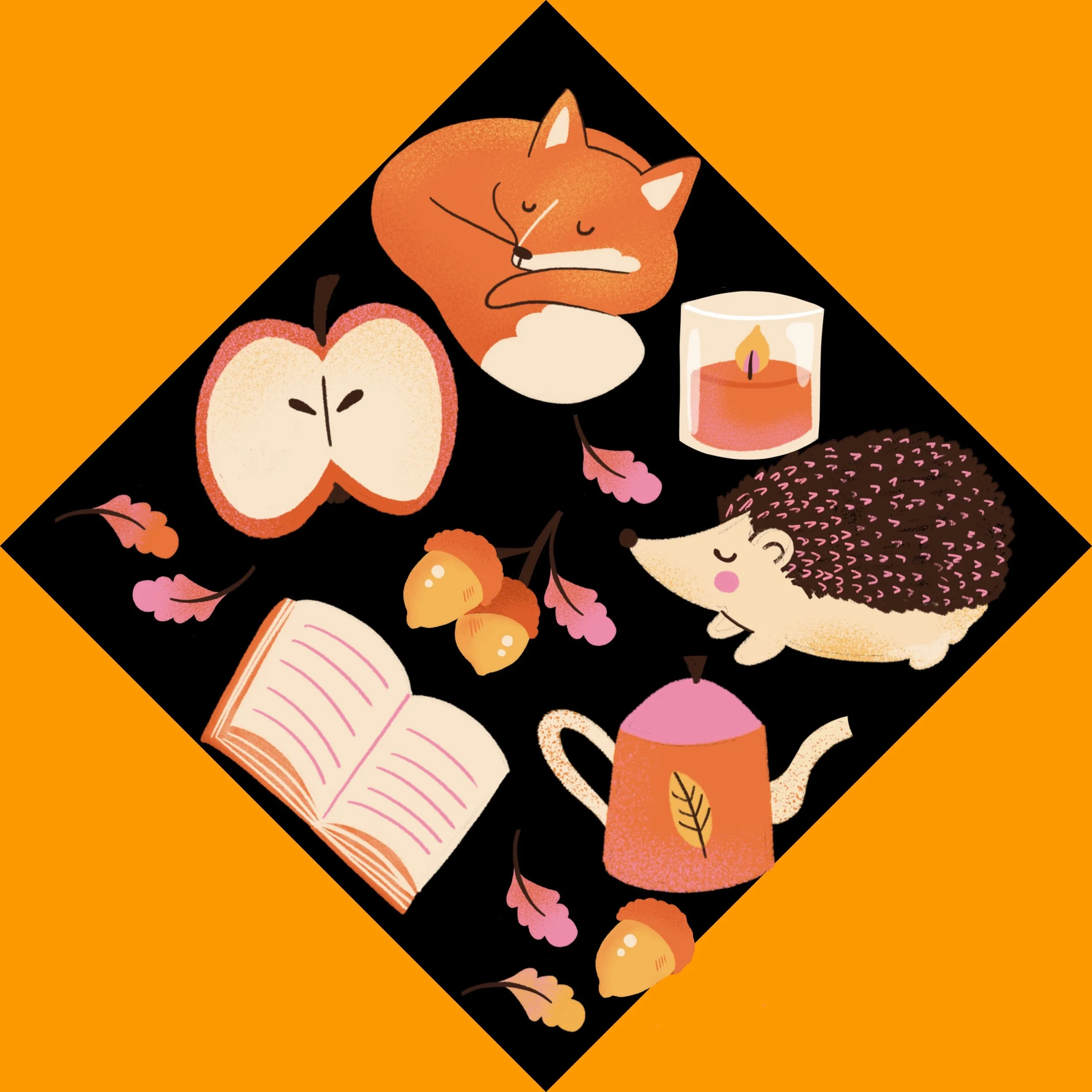
Jetzt wird es spannend. Ich reduziere meine fertigen Motiv-Ebenen und verteile sie über die Leinwand innerhalb einer Raute – dabei achte ich auf:
Unterschiedliche Größen (nicht alle Blätter gleich groß)
Leichte Drehungen, damit nichts zu geordnet wirkt
Genug Weißraum zwischen den Elementen, damit das Muster nicht überladen wirkt
Ich arbeite hier gerne nach dem Prinzip "drei Größen, drei Ausrichtungen" – so entsteht optisch Abwechslung, ohne dass es chaotisch wird.
Schritt 6: Das Muster duplizieren und in die Ecken schieben.
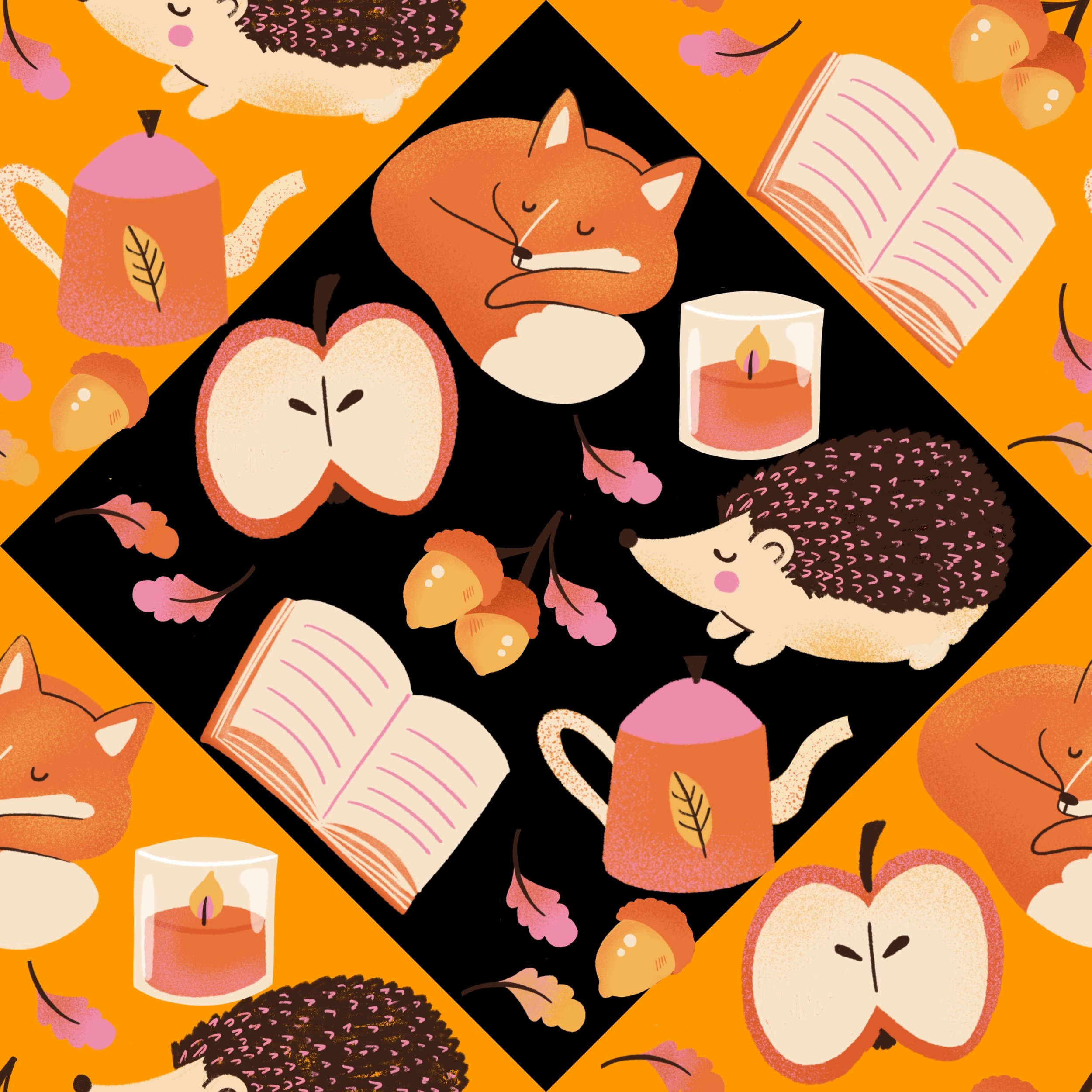
Ich setze jetzt alles in eine Gruppe und kopiere mir diese und mache die Gruppe einmal flach. Danach markiere ich die 4 Ecken mit einem Strich und dupliziere diese noch einmal 4 mal und schiebe die einzelnen Elemente in die jeweilige Ecke. Schau dir auch gerne einmal diesen Artikel zur Mustergestaltung an um den Prozess noch besser zu verstehen.
Schritt 7: Nahtlosigkeit testen
Damit mit Muster am Ende auch wirklich wiederholbar wird, überprüfe ich meine Musterkachel noch mit meinem kostenlosen Patterntester.
Das ist der Schritt, den ich am häufigsten wiederhole, bis alles nahtlos ineinander übergeht.
Schritt 7: Feinschliff und Export
Zum Schluss schaue ich mir das Muster verkleinert an – oft sehen kleine Fehler auf Zoomstufe 100% völlig anders aus als bei 25%. Ich passe Kontraste an, dunkle vielleicht ein zu helles Element etwas ab und exportiere dann als PNG in hoher Auflösung.
Mein wichtigster Tipp zum Schluss
Das erste Herbstmuster wird selten perfekt. Bei mir dauert es meistens drei bis vier Anläufe, bis ich ein Muster habe, das ich wirklich mag. Das gehört dazu – gerade bei Mustern lernt man am meisten durchs Wiederholen, nicht durchs Sich-Perfektionieren beim ersten Versuch.
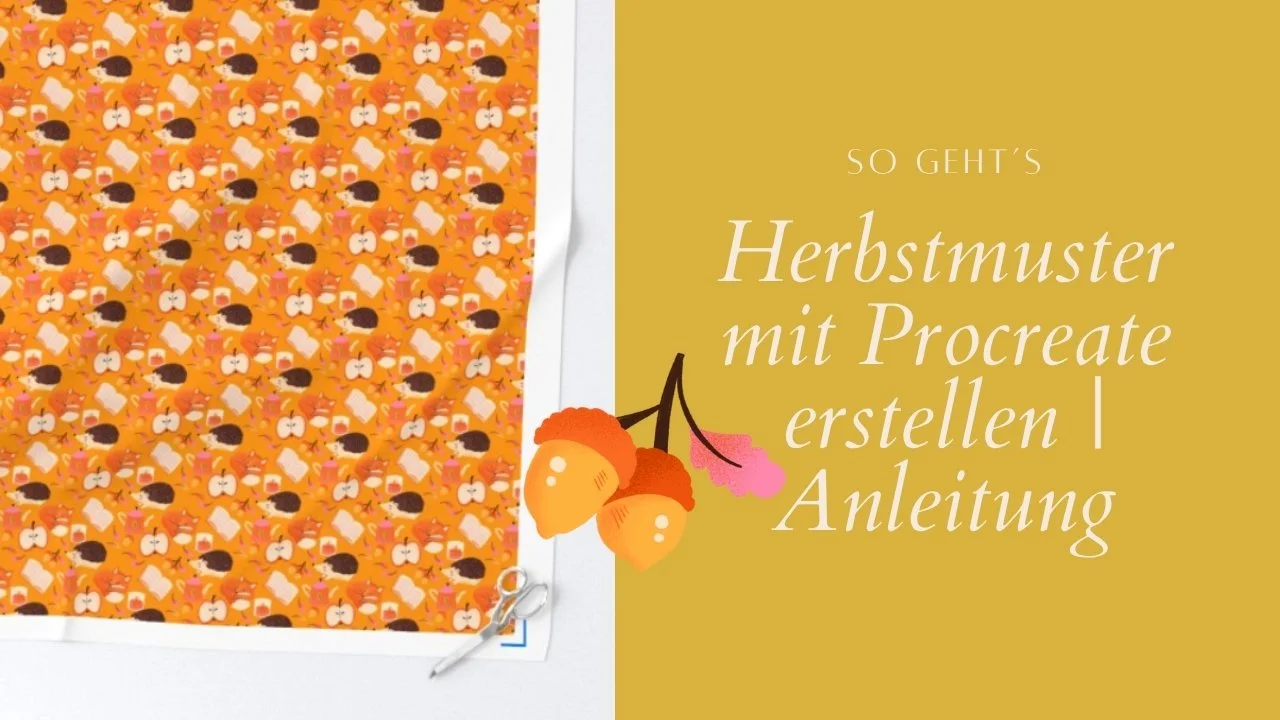
Wenn du tiefer in Pattern Design einsteigen willst, zeige ich dir in Pattern & Product den kompletten Prozess von der Skizze bis zum verkaufsfertigen Produkt – inklusive nahtloser Muster, Farbpaletten und wie du deine Designs auf Spoonflower oder Redbubble hochlädst. Diese Muster findest du übrigens in meinem Spoonflower Shop. :-)
Hast du schon dein erstes Herbstmuster gezeichnet? Zeig es mir gern und markier @studioumi – ich freu mich immer, eure Ergebnisse zu sehen!
Weiterlesen? Diese Procreate Artikel könnten dich auch interessieren:
Die perfekte Farbpalette in Procreate:So findest (und speicherst) du deine Lieblingsfarben fürs digitale Zeichnen!
Weiße Ränder beim Füllen in Procreate: Das kannst du tun!
Licht & Schatten meistern in Procreate: Die Ebenenmodi einfach erklärt!
Nahtlose Muster erstellen in Procreate: So vermeidest du weiße Blitzer.
Wie funktionieren Masken in Procreate:Clippingmaske, Alphasperre & Maskieren erklärt
Eigene Brushes in Procreate erstellen:Mach mit mir einen Punkte Brush